


Microsoft Outlook
4.118.07K レビュー
アプリの仕様
- バージョン
- 5.2638.1
- 更新日
- ライセンス
- Free
- ダウンロード数
- 1,000,000,000+
- デベロッパー
- Microsoft Corporation
- カテゴリ
- 仕事効率化
- プラットフォーム
- Android, iOS
スクリーンショット
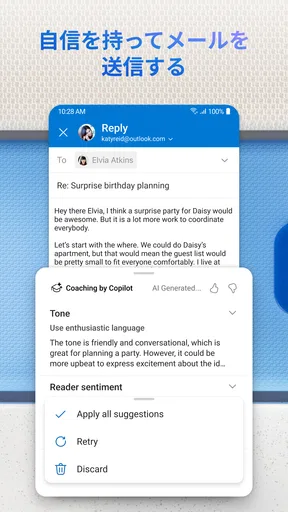
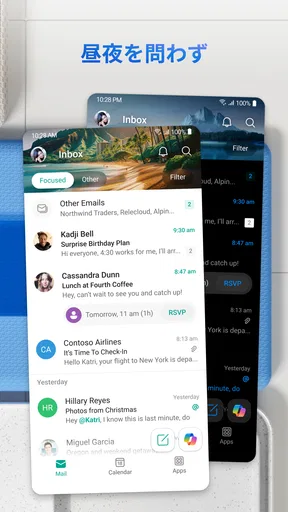
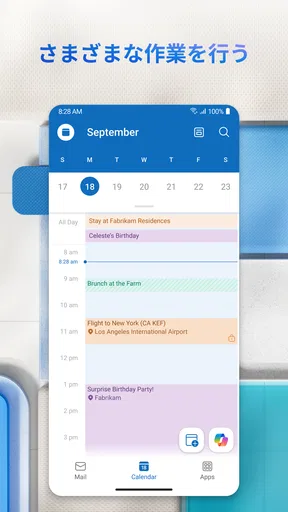
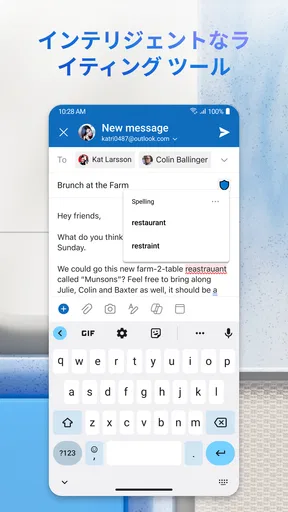
 分析者 AppCompare
通勤中に返信したメールを、職場に着いてからパソコンで見直す。そんなふうに端末を行き来しながら予定も確認したい人に、Microsoft Outlookは使いやすい選択肢です。メール、カレンダー、連絡先をまとめて扱えるため、仕事と私用の連絡が混ざりがちな人ほど便利さを感じやすいと思います。一方、通信状態によって読み込みや送信の体感は変わるので、移動中の使い方も含めて見ておきたいアプリです。
メール管理がとにかく便利
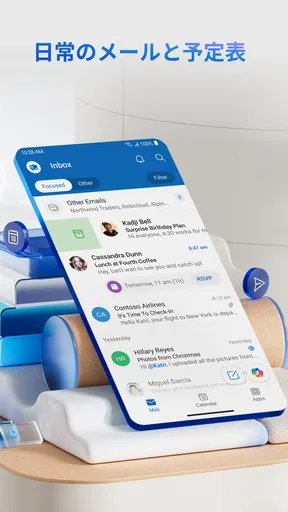
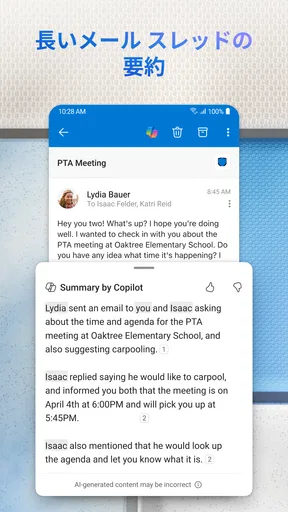
まず、メールの整理が驚くほど簡単です。スマホの小さな画面でも、メールをスワイプするだけでアーカイブしたり削除したりと、直感的に操作できます。また、「優先フォルダー」機能があるので、大事なメールを見逃すことがありません。AIが自動的に重要なメールを振り分けてくれるので、毎日のメールチェックがかなり効率化されました。
ただし、自動の振り分けは自分の仕事の優先順位と常に一致するとは限りません。最初は受信トレイ全体も確認し、見落としたくない相手や話題がどちらに入るかを把握しておくと安心です。通知をすべて即時対応の合図にするより、移動中は急ぎの連絡だけ見て、落ち着いた時間にまとめて整理するほうが、メールに追われにくくなります。
カレンダー機能でスケジュール管理もばっちり
次に、カレンダー機能についてです。この機能は、仕事の予定やプライベートの予定を一つのアプリで管理できるのが嬉しいポイントです。予定の変更や追加も簡単で、通知機能もしっかりしているので、うっかり予定を忘れることがなくなりました。また、会議のスケジュールも簡単に確認できるのが便利です。
たとえば、外出先で会議の時間変更を受け取ったら、メールを確認してカレンダーの予定も見直し、次の移動時間を考える、といった流れを一つのアプリ内で進めやすいです。予定と関連するメールを続けて確認できるのは、メール専用アプリと別のカレンダーを使う場合に比べた利点です。ただし、予定が多く色分けや細かな表示調整を重視する人は、専用カレンダーのほうが見やすいと感じることもあります。
連絡先の管理もお手のもの
連絡先の管理も、Outlookではとてもスムーズです。メールを送った相手の連絡先が自動的に保存されるので、次回からのメール作成がスピーディに行えます。また、プロファイルを詳細に設定できるので、ビジネスとプライベートの連絡先をきちんと区別して管理できます。
仕事と私用のアカウントを併用するなら、返信前に差出人のアカウントを確認する習慣をつけるのがおすすめです。連絡先やメールを一か所で扱える便利さの一方で、複数の受信箱をまとめて見ると、どのアカウント宛ての話かを取り違えやすくなるためです。相手の名前だけで判断せず、直前のやり取りや宛先も確認すれば、誤送信を防ぎやすくなります。
選ぶ前に読んでおきたい記事

Family Spaceの位置共有は、家族の連絡をどう穏やかにするか

キャンディークラッシュは失敗しても戻れるか あと一手の判断と中断時の注意点

Google ドライブは迷わず使えるか 整理のしやすさと回復設計を検証

ランダムダイスディフェンス:予測不能なPvPストラテジーを楽しもう

Tap Anime Colorで広がる色彩の世界:iOSとAndroidの新機能を活用

Subway Surfersはなぜ「もう一回」を誘うのか 短時間プレイの適性を実走検証
モバイルでもデスクトップでも一貫した体験
どこにいても、どのデバイスを使っていても、一貫したユーザー体験を提供してくれるのがOutlookの強みです。スマホで確認したメールを、後でパソコンでじっくり読むことも簡単にできます。データはクラウドに保存されるので、情報のバックアップも安心です。
通信が不安定な場所では、新着メールの取得や送信の反映に時間がかかることがあります。送信したつもりの文面が相手に届いたか不安なときは、送信済みの状態を確認してから同じ内容を再送すると、重複を避けやすくなります。移動前に必要な予定やメールを確認しておくのも実用的ですが、接続できない状況でもすべての情報が使えると決めつけず、重要な用件は通信が安定しているうちに確認しておくのが無難です。
外出先では通信とデータ量を意識
メールの添付ファイルや画像の多いスレッドを移動中に開くと、読み込みに時間がかかったり、モバイル通信量が気になったりすることがあります。急ぎの返信だけ先に済ませ、資料をじっくり読むのはWi-Fiにつながる場所に着いてからにするなど、用途で使い分けると快適です。大きなファイルを扱う日は、送信前に添付内容と接続状況を確かめるだけでも、やり直しを減らせます。
Android向けのこの仕事効率化アプリはMicrosoft Corporationが開発しており、無料で使い始められます。アプリ内購入はアイテムごとに¥260~¥3,200で、年齢区分は3歳以上です。評価は平均4.1で、評価数は約1,100万件、レビューは約1万8,000件にのぼり、インストール数は10億回を超えています。リリース日は2015年1月28日、現行バージョンは5.2621.0です。まず無料でメールと予定を一緒に扱う使い勝手を試し、自分に必要な範囲を見極められるのは始めやすい点です。
総じて、Microsoft Outlookはビジネスでもプライベートでも役立つアプリです。メール、カレンダー、連絡先を一つのアプリで管理できるので、時間管理が格段に楽になります。忙しい毎日をもっと効率的に過ごしたい人は、一度インストールして試してみてはいかがでしょうか。
特に、仕事のメールと会議予定を頻繁に行き来する人や、スマホとパソコンの両方を使う人には合いやすいでしょう。一方、メールを一つのアカウントだけで簡潔に読みたい人、受信箱を自分で細かく管理したい人、カレンダー表示を最優先したい人は、より単機能のメールアプリや専用カレンダーのほうが扱いやすい場合があります。私は、複数の用件をまとめて把握したい人には頼れる選択肢だと感じますが、通知や自動整理を任せきりにせず、自分の確認手順を決めて使うのがいちばん現実的です。
メリット
- 直感的なユーザーインターフェース
- 多機能なカレンダー統合
- 他のMicrosoftアプリとシームレスに連携
- オフラインアクセス対応
- 強力なスパムフィルター
デメリット
- 設定がやや複雑
- 通知が多すぎることがある
- 大容量のメールで動作が遅くなる場合がある
- 無料版では広告が表示される
- カスタマイズオプションが限られている
Microsoft Outlookに関するよくある質問
Microsoft Outlookはどのような機能を提供していますか?
Microsoft Outlookは、メールの送受信、カレンダー管理、連絡先管理、タスク管理など、多機能なツールです。特にビジネスユーザーにとって便利で、予定のスケジュールや会議の設定、メールの整理など、日常業務を効率化するための機能が豊富に揃っています。
Outlookはどのようなデバイスで利用できますか?
Microsoft Outlookは、AndroidおよびiOSデバイスで利用可能です。また、デスクトップ版もあり、WindowsとMacで使用できます。モバイル版とデスクトップ版は同期が可能で、どのデバイスでも一貫したユーザー体験を提供します。
Outlookのセキュリティ機能はどのようなものがありますか?
Outlookは、メールとデータのセキュリティを確保するために、暗号化、スパムフィルタリング、フィッシング防止機能などを提供しています。また、マイクロソフトのセキュリティプロトコルにより、ユーザーのプライバシーとデータが保護されます。
Outlookは他のアプリと統合できますか?
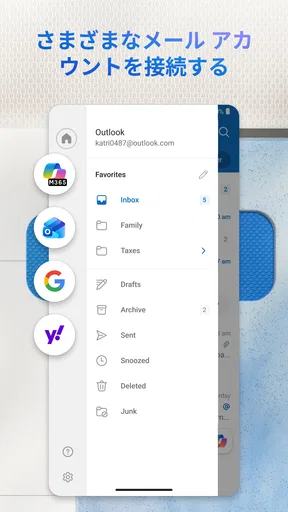
はい、Microsoft Outlookは、Microsoft Teams、OneDrive、Office 365などの他のMicrosoftアプリとシームレスに統合できます。さらに、GoogleカレンダーやDropboxなどのサードパーティアプリとの連携も可能で、業務効率を高めることができます。
Outlookを使用するために料金はかかりますか?
Outlookの基本機能は無料で使用できますが、Office 365サブスクリプションを利用すると、追加機能やより高度なツールが利用可能です。ビジネス用途での利用を考えている場合は、サブスクリプションの利用が推奨されます。


